Руководство Кастом Шоп

Настройка подсветки ASROCK Polychrome

Пошаговая инструкция по управлению RGB-подсветкой материнских плат, видеокарт, оперативной памяти, вентиляторов и других совместимых компонентов ASRock.

ASRock Polychrome RGB Sync
RGB

Управление подсветкой ASRock

ASRock Polychrome RGB Sync — фирменное программное обеспечение ASRock для управления RGB-подсветкой совместимых компонентов и устройств.

Через программу можно выбрать режим свечения, цвет, яркость, скорость эффекта и синхронизировать подсветку между совместимыми устройствами.

1 Выбор режима свечения
2 Настройка цвета и яркости
3 Скорость RGB-эффектов
4 Синхронизация устройств
Установка и запуск

Перед настройкой подсветки

Если программа не установлена или была удалена, установите актуальную версию и проверьте драйверы материнской платы.

Пропустить этот шаг

Для тех, у кого программа уже установлена: можно сразу перейти к настройке подсветки.

Скачайте программу

Скачайте актуальную версию ASRock Polychrome RGB Sync с официального сайта производителя.

1

Проверьте драйверы

Убедитесь, что установлены последние драйверы для материнской платы, видеокарты и чипсета.

2

Запустите Polychrome

Запустите ASRock Polychrome RGB Sync. Обычно программа находится в системном трее или в меню «Пуск».

3

Дождитесь определения устройств

Дождитесь определения совместимых устройств и только после этого переходите к настройке эффектов.

4

Пошаговая настройка

Как настроить ASRock Polychrome RGB Sync

Ниже — основные шаги: выбор устройства, режима подсветки, цвета, скорости и синхронизации.

ASRock Polychrome — выбор устройства
Скриншот не загрузился. Замените ссылку изображения на актуальную в коде.
Шаг 1

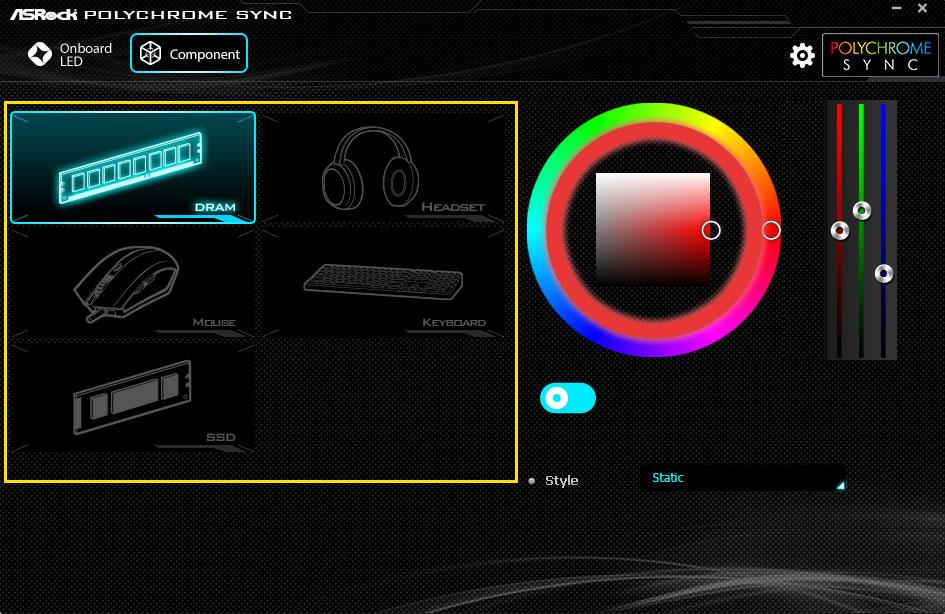
Выберите устройство или компонент

В Polychrome можно настраивать подсветку отдельных устройств и компонентов. Выберите нужное устройство в интерфейсе программы.

  • Onboard LED
  • Component
  • DRAM
  • RGB-устройства
  • Совместимая периферия
ASRock Polychrome — выбор режима подсветки
Скриншот не загрузился. Замените ссылку изображения на актуальную в коде.
Шаг 2

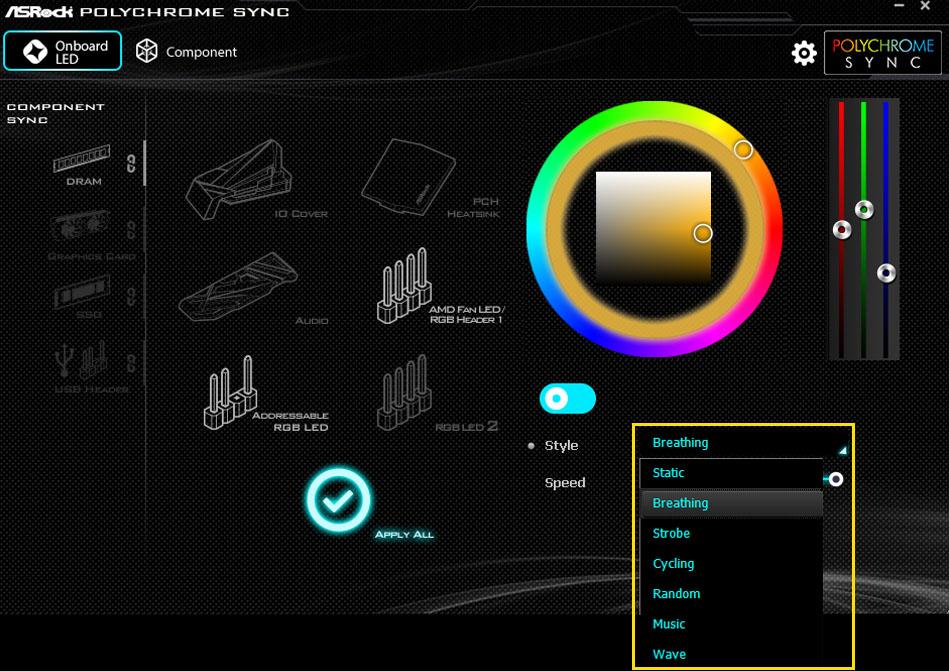
Выберите режим подсветки

Откройте список эффектов и выберите нужный режим. Набор режимов может отличаться в зависимости от устройства и версии программы.

  • Static
  • Breathing
  • Strobe
  • Cycling
  • Random
  • Music
  • Wave
ASRock Polychrome — настройка палитры и скорости
Скриншот не загрузился. Замените ссылку изображения на актуальную в коде.
Шаг 3

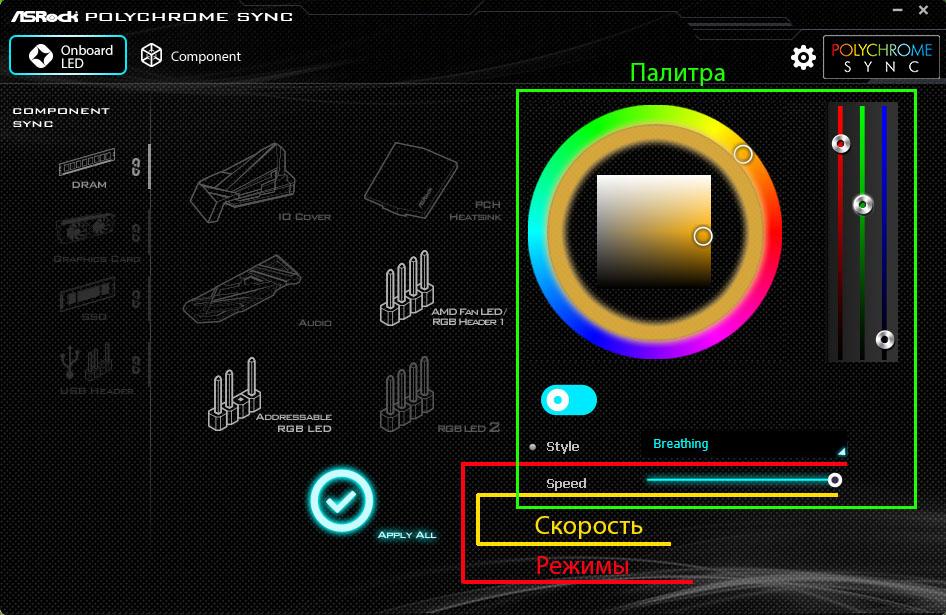
Настройте палитру и скорость

Выберите цвет на палитре, настройте RGB-каналы, скорость эффекта и режим работы. После настройки примените изменения.

  • Палитра цвета
  • RGB-каналы
  • Скорость эффекта
  • Выбор режима
ASRock Polychrome — синхронизация устройств
Скриншот не загрузился. Замените ссылку изображения на актуальную в коде.
Шаг 4

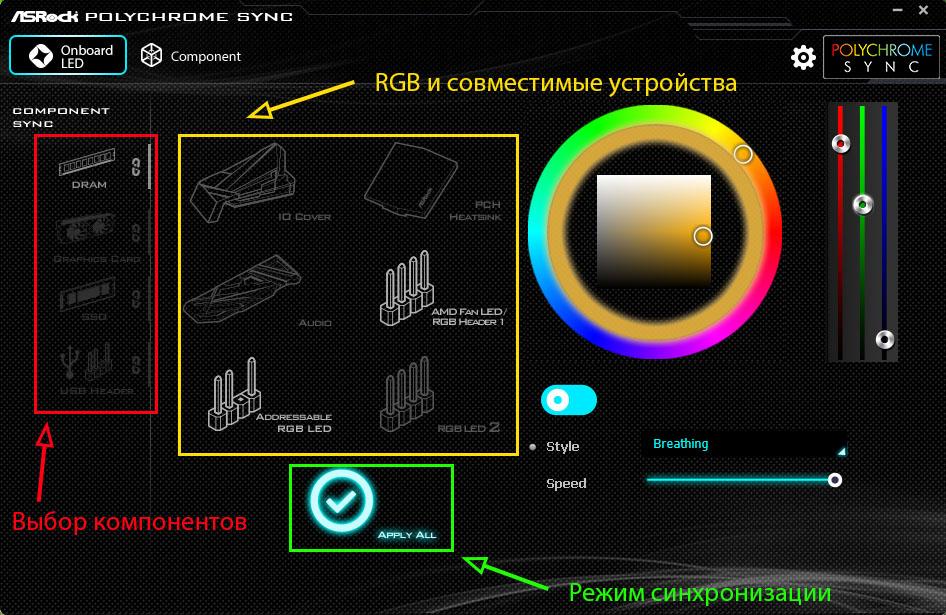
Включите синхронизацию при необходимости

Если нужно применить подсветку к нескольким устройствам сразу, используйте режим синхронизации. Для индивидуальной настройки выбирайте устройства отдельно.

  • Выбор компонентов
  • Совместимые RGB-устройства
  • Apply All / синхронизация

Важно

Совместимость и возможные конфликты

ASRock Polychrome RGB Sync управляет совместимыми компонентами ASRock и устройствами, которые поддерживаются программой. Для других брендов может потребоваться отдельное ПО.

RGB-экосистемы
RGB

Фирменное ПО для других брендов

Если в компьютере установлены комплектующие разных производителей, подсветка может настраиваться через разные программы. Это нормально, но важно не давать нескольким приложениям управлять одним и тем же устройством одновременно.

ASUSArmoury Crate / Aura Sync
MSIMystic Light / MSI Center
GigabyteRGB Fusion 2.0
ASRockPolychrome RGB Sync
ColorfuliGame Center
PalitThunderMaster
ZotacFireStorm
SapphireTriXX
Стабильная работа
!

Как избежать конфликтов

Несколько RGB-программ могут одновременно пытаться управлять одними и теми же устройствами. Из-за этого подсветка может сбрасываться, зависать или работать нестабильно.

01

По возможности выбирайте комплектующие одного бренда — так подсветку проще синхронизировать.

02

Используйте универсальные ARGB-контроллеры, если в сборке много разных устройств.

03

Не запускайте несколько RGB-программ одновременно без необходимости.

04

Если подсветка работает некорректно, перезагрузите компьютер и откройте только одну программу управления RGB.

i Рекомендация Custom Shop

Для стабильной работы подсветки лучше использовать одну основную программу управления RGB. Если компьютер собран в Custom Shop, совместимые компоненты обычно уже настроены и проверены перед выдачей.

Made on
Tilda