Руководство Custom Shop

Настройка XMP/EXPO MSI

Пошаговая инструкция по включению профиля оперативной памяти XMP или EXPO на материнских платах MSI.

BIOS MSI
RAM

Что такое XMP и EXPO

XMP — профиль Intel для автоматического разгона оперативной памяти до заявленной производителем частоты.

EXPO — аналогичный профиль AMD для современных DDR5-комплектов памяти. Включение профиля помогает памяти работать на правильной частоте и с корректными таймингами.

1 Выбор профиля памяти
2 Корректная частота RAM
3 Автоматические тайминги
4 Сохранение настроек BIOS
Подготовка

Перед входом в BIOS

Сохраните важные данные, перезагрузите компьютер и приготовьтесь нажимать клавишу DEL сразу после включения.

Перейти к шагам BIOS

Если вы уже в BIOS: можно сразу перейти к пошаговой инструкции.

Перезагрузите компьютер

Закройте программы и перезагрузите ПК. Лучше не выполнять настройку во время обновлений Windows.

1

Нажимайте DEL при запуске

Сразу после включения несколько раз нажмите DEL, пока не откроется интерфейс BIOS.

2

Не меняйте лишние параметры

Меняйте только пункт XMP/EXPO и сохранение настроек. Остальные разделы BIOS лучше не трогать.

3

Сохраните изменения

После выбора профиля нажмите F10, подтвердите сохранение и дождитесь перезагрузки.

4

Пошаговая настройка

Как включить профиль памяти на MSI

Ниже — последовательность действий в BIOS. Картинки расположены слева, описание — справа.

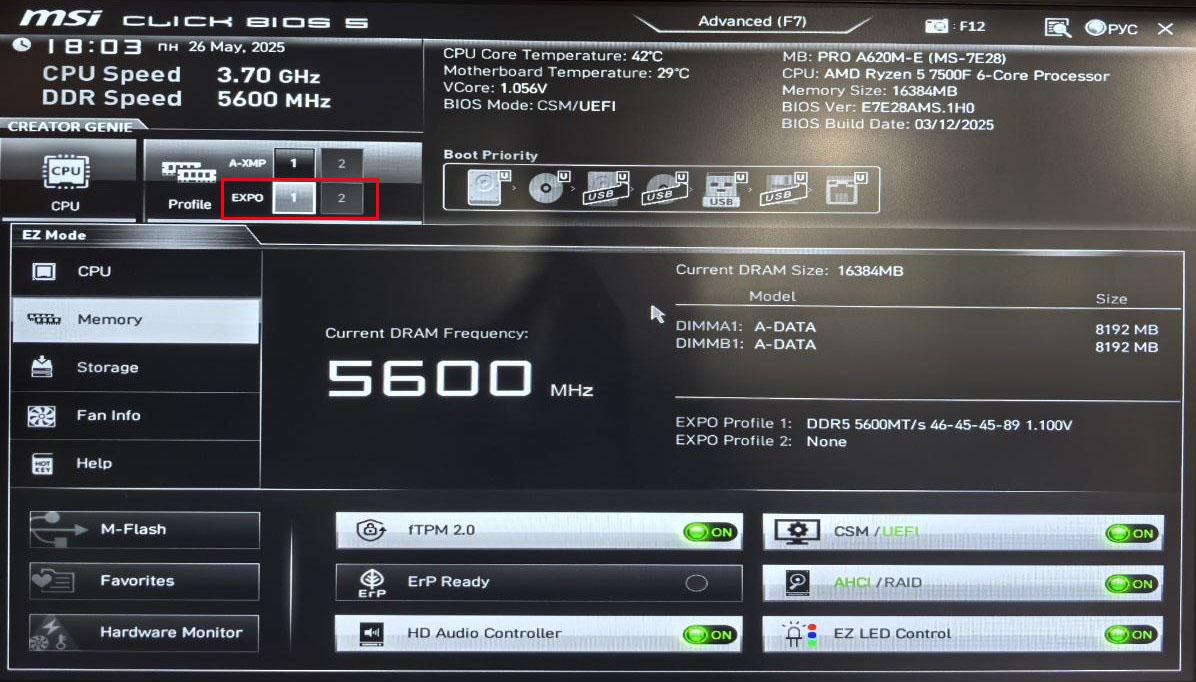
MSI BIOS — Найдите переключатели A-XMP и EXPO
Скриншот не загрузился. Замените ссылку изображения на актуальную в коде.
Шаг 1

Найдите переключатели A-XMP и EXPO

Зайдите в BIOS клавишей DEL. На главном экране MSI Click BIOS найдите блок профилей памяти.

  • A-XMP
  • EXPO
  • Profile
  • Memory
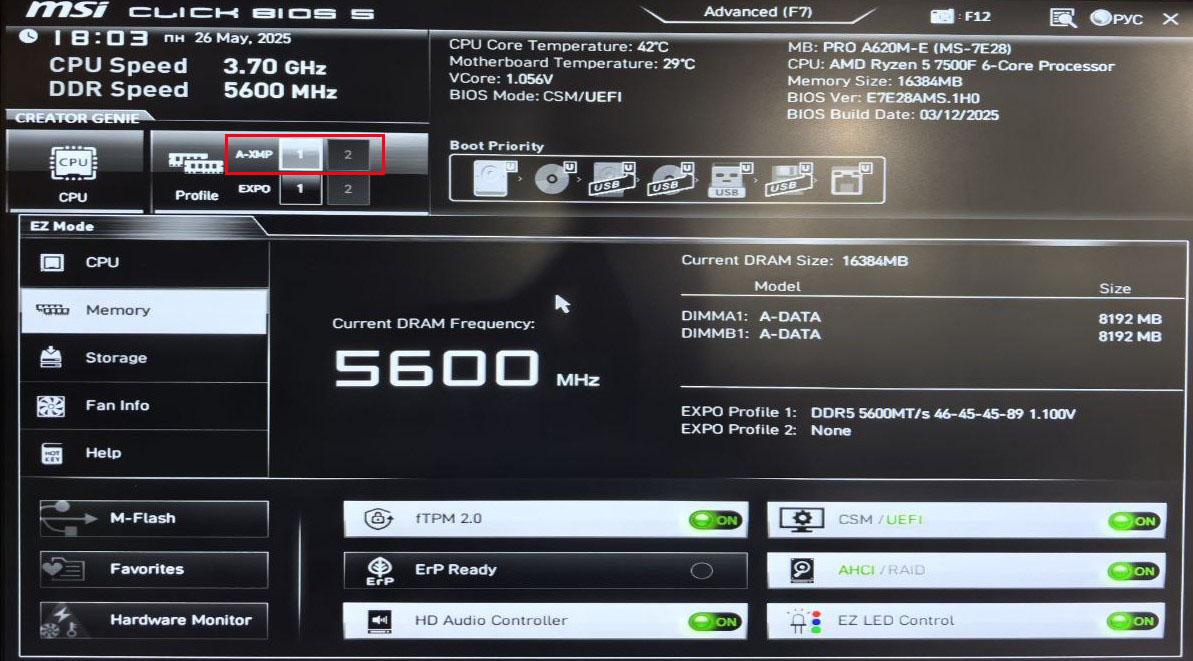
MSI BIOS — Включите A-XMP для Intel
Скриншот не загрузился. Замените ссылку изображения на актуальную в коде.
Шаг 2

Включите A-XMP для Intel

Для процессоров Intel включите A-XMP и выберите профиль 1 или 2, если они доступны.

  • Intel
  • A-XMP 1
  • A-XMP 2
  • DDR Speed
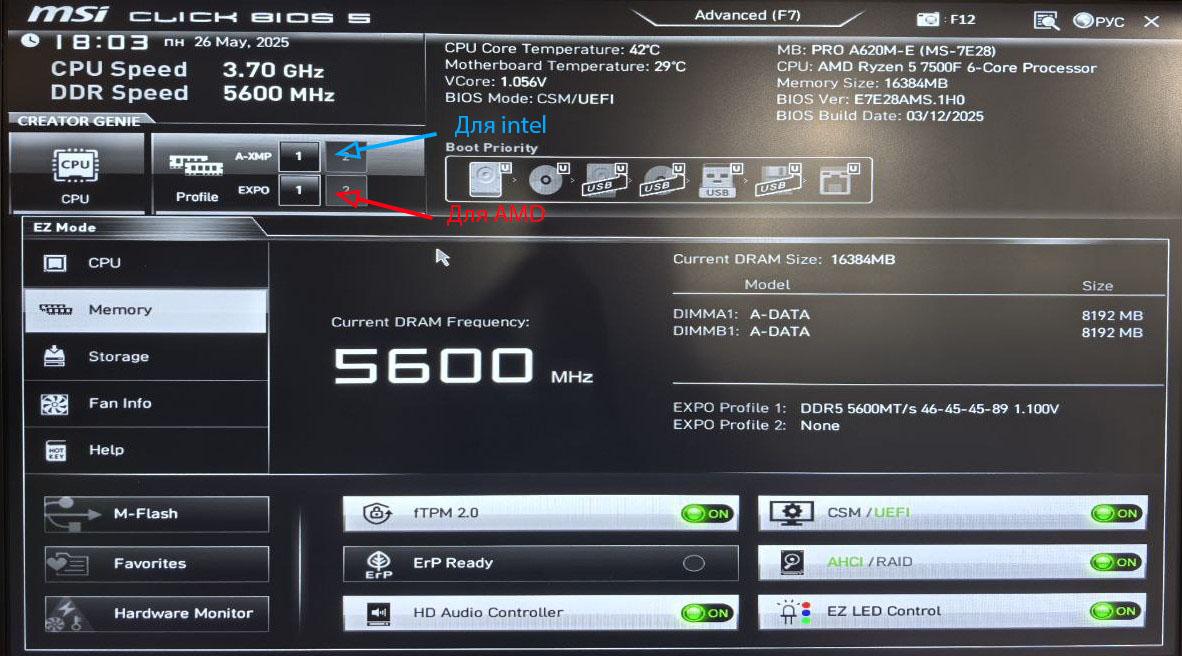
MSI BIOS — Включите EXPO для AMD
Скриншот не загрузился. Замените ссылку изображения на актуальную в коде.
Шаг 3

Включите EXPO для AMD

Для систем AMD включите EXPO и выберите подходящий профиль памяти.

  • AMD
  • EXPO 1
  • EXPO 2
  • DDR Speed
MSI BIOS — Сохраните и перезагрузитесь
Скриншот не загрузился. Замените ссылку изображения на актуальную в коде.
Шаг 4

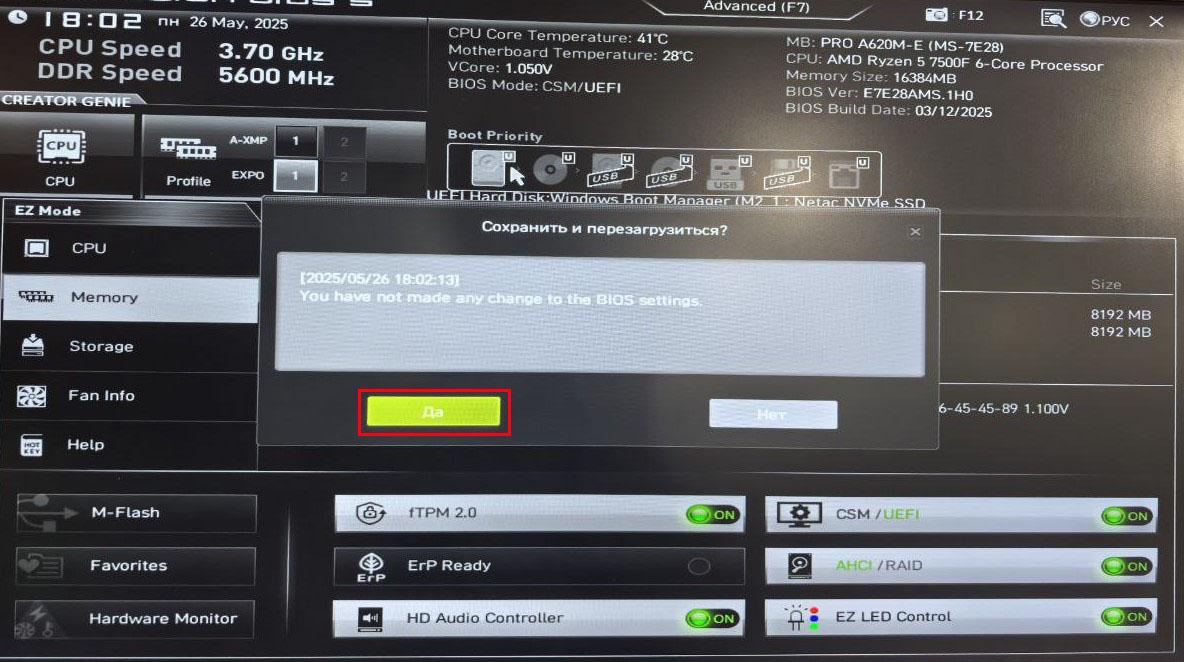
Сохраните и перезагрузитесь

Нажмите F10, подтвердите сохранение кнопкой Да и дождитесь перезагрузки.

  • F10
  • Save & Reboot
  • Да
  • Перезагрузка

Важно

Рекомендации после включения XMP/EXPO

Профиль памяти включает повышенную частоту и тайминги, поэтому после настройки важно дождаться корректного запуска системы.

Проверка результата
RAM

Что должно измениться

После включения XMP/EXPO частота оперативной памяти должна соответствовать заявленной частоте комплекта или профиля. Проверить её можно в BIOS, диспетчере задач Windows или через утилиты мониторинга.

Частотавыше базовой JEDEC
Таймингииз профиля памяти
Напряжениеавтоматически
Запускможет быть дольше
Безопасность
!

Что не стоит делать

Не меняйте дополнительные параметры разгона вручную, если точно не понимаете их назначение. Неверные значения могут привести к нестабильной работе.

01

Не меняйте напряжение памяти, процессора и SoC вручную без необходимости.

02

После сохранения BIOS первый запуск может занять больше времени — дождитесь загрузки.

03

Не включайте сразу несколько спорных настроек разгона одновременно.

04

Если появились перезагрузки или синие экраны, верните профиль на Auto и проверьте стабильность.

iРекомендация Custom Shop

Если компьютер собран в Custom Shop, профиль памяти обычно уже настроен и протестирован. Повторная настройка нужна только после сброса BIOS, обновления BIOS или замены памяти.

Made on
Tilda