Руководство Custom Shop

Проверка ПК Dr.Web CureIt!

Пошаговая инструкция по скачиванию, запуску проверки, выбору объектов сканирования и обезвреживанию найденных угроз.

Dr.Web CureIt!
AV

Разовая проверка компьютера

Dr.Web CureIt! — лечащая утилита для разовой проверки компьютера на вирусы, трояны, скрытые майнеры и другие вредоносные объекты.

Утилита помогает найти и обезвредить угрозы, но не заменяет постоянный антивирус для ежедневной защиты системы.

1 Скачивание с официального сайта
2 Запуск проверки в безопасном режиме
3 Выбор объектов сканирования
4 Обезвреживание найденных угроз
Подготовка

Перед запуском проверки

Сначала скачайте Dr.Web CureIt! с официального сайта и получите ссылку на установщик. Затем при необходимости запустите Windows в безопасном режиме и переходите к проверке системы.

Перейти к проверке

Если утилита уже скачана: можно сразу перейти к запуску Dr.Web CureIt! и выбору объектов проверки.

Скачайте Dr.Web CureIt!

Перейдите на официальный сайт Dr.Web CureIt! и нажмите кнопку «Скачать бесплатно».

1

Заполните форму запроса

Укажите данные, отметьте необходимые пункты соглашения и нажмите «Запросить». Ссылка на установщик придёт на указанный адрес электронной почты.

2

Подготовьте безопасный режим

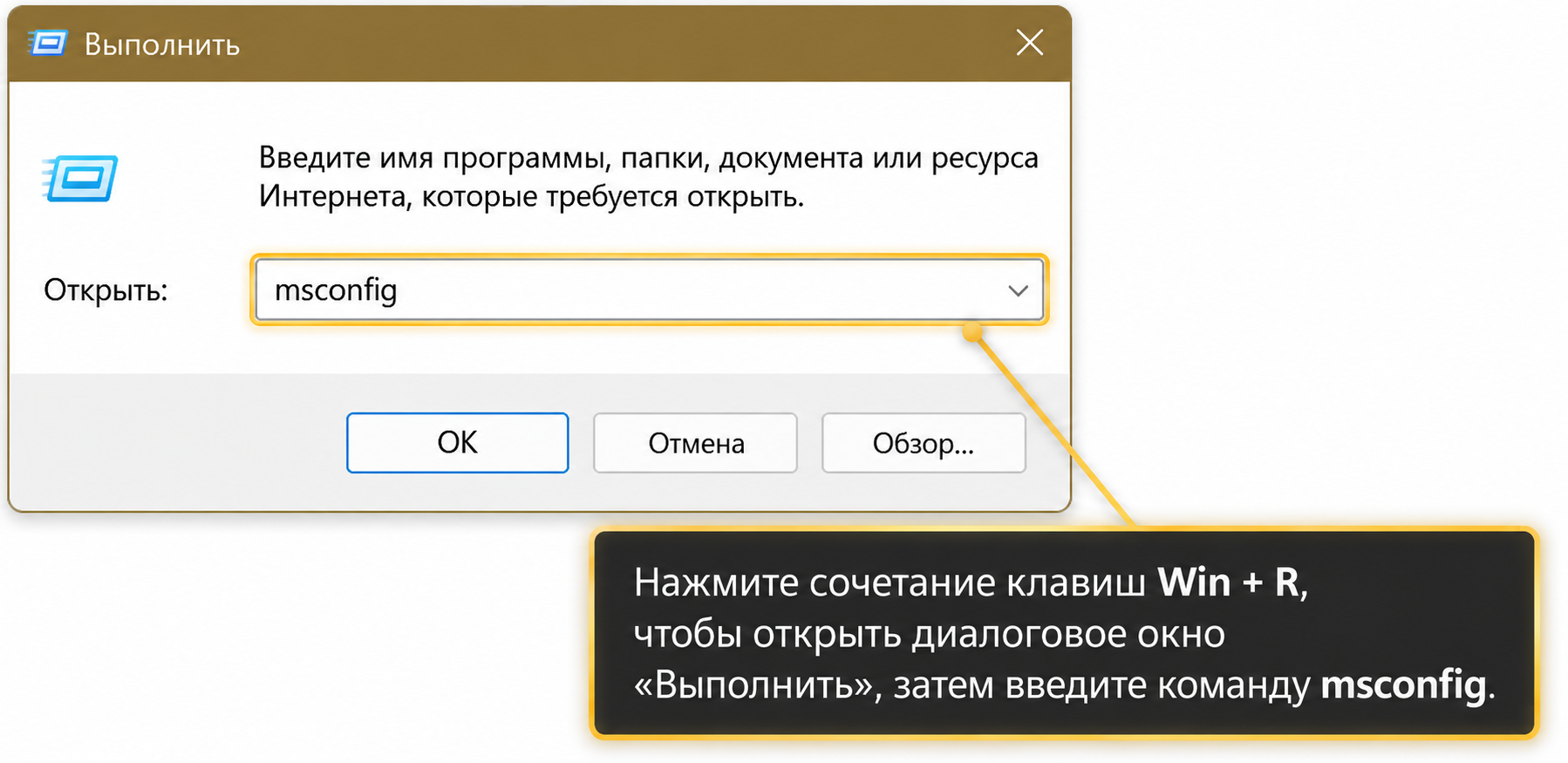
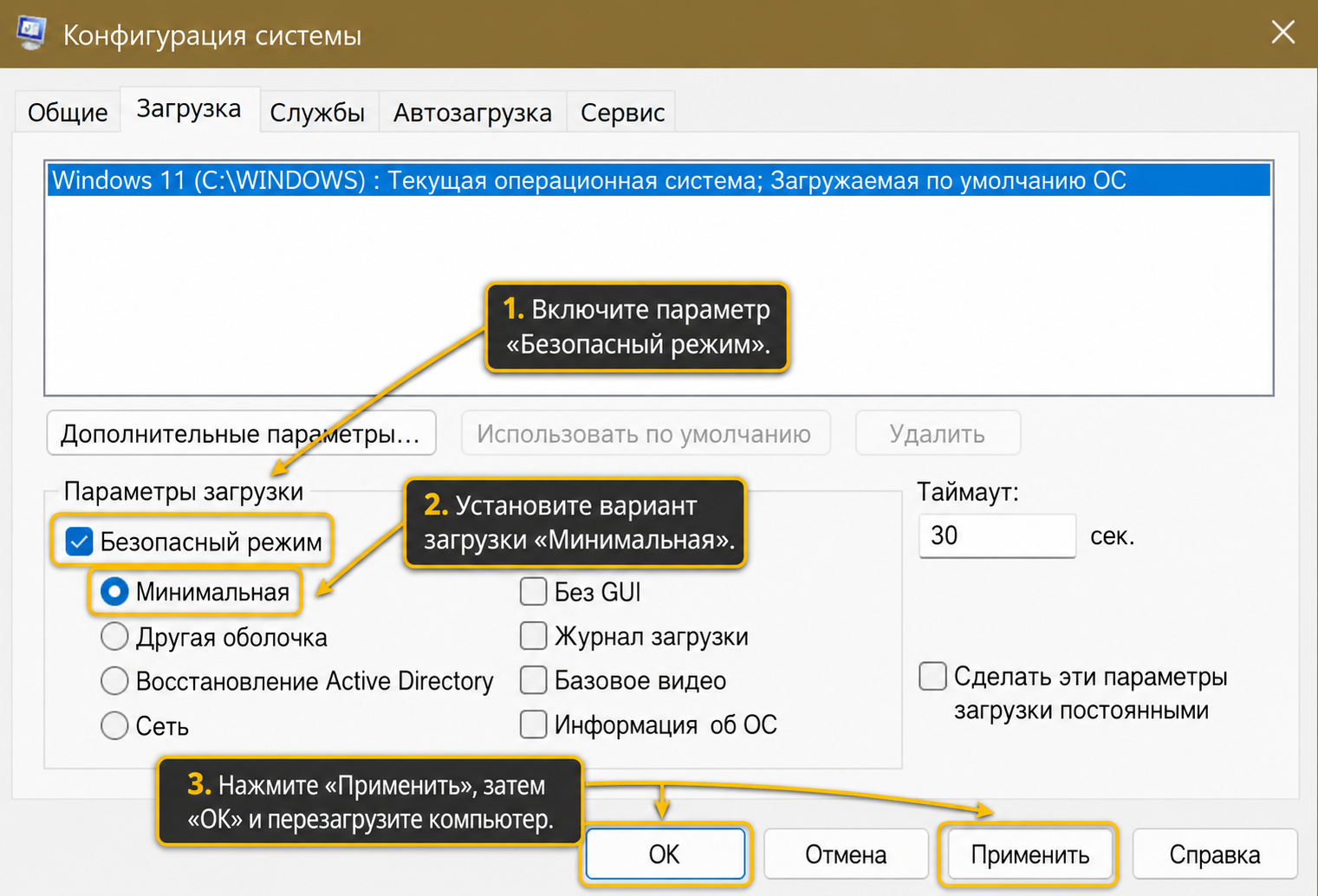
Нажмите Win + R, введите msconfig, включите безопасный режим с параметром «Минимальная», примените настройки и перезагрузите компьютер.

3

Перейдите к проверке

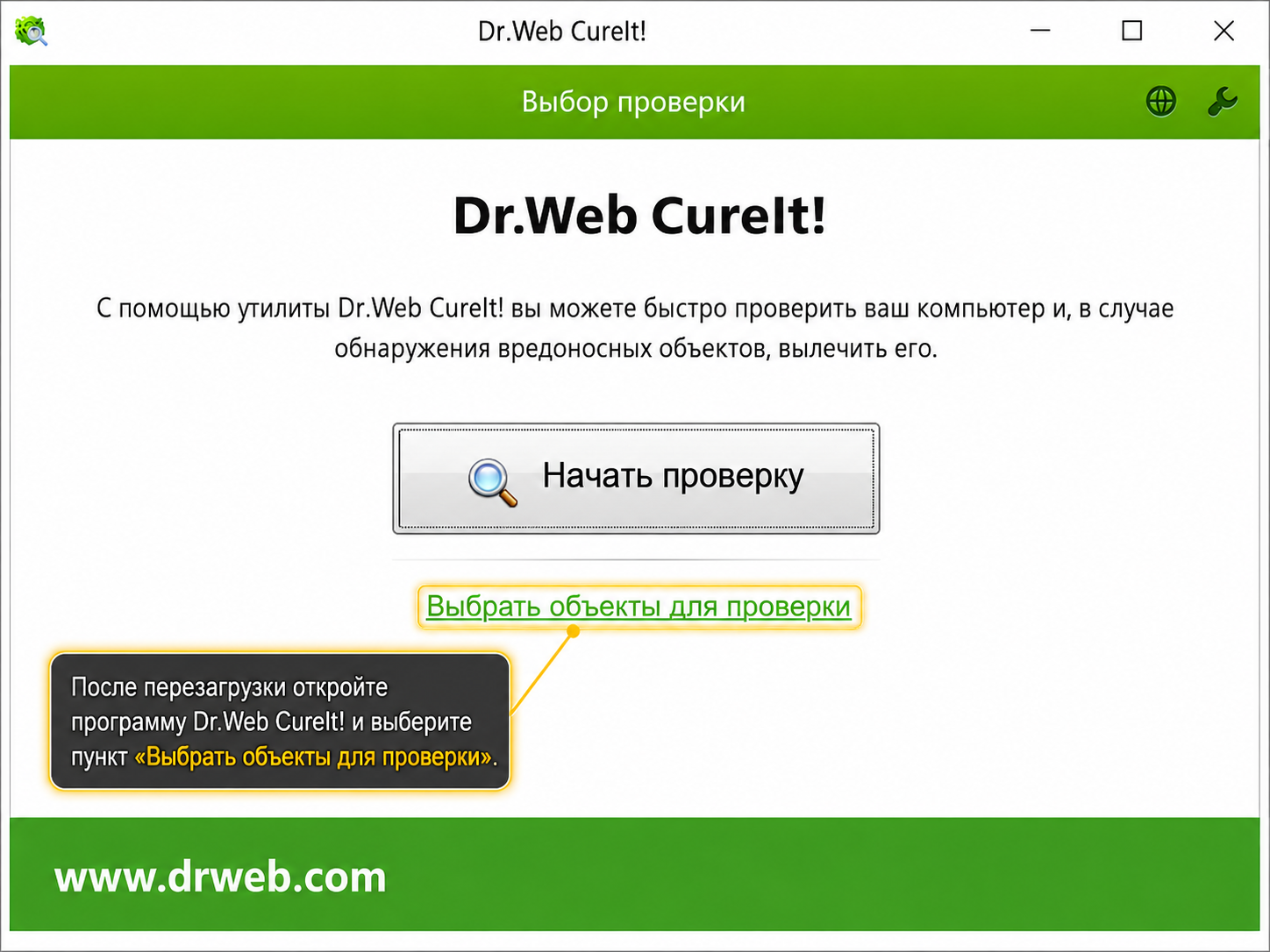
После перезагрузки откройте Dr.Web CureIt!, выберите объекты для проверки и запустите сканирование системы.

4

Пошаговая проверка

Как проверить компьютер Dr.Web CureIt!

Следуйте инструкции ниже: скачайте утилиту, подготовьте безопасный режим, выберите объекты сканирования, дождитесь завершения проверки и примените действия к найденным угрозам.

Dr.Web CureIt — кнопка Скачать бесплатно
Скриншот не загрузился. Замените ссылку изображения на актуальную в коде.
Шаг 1

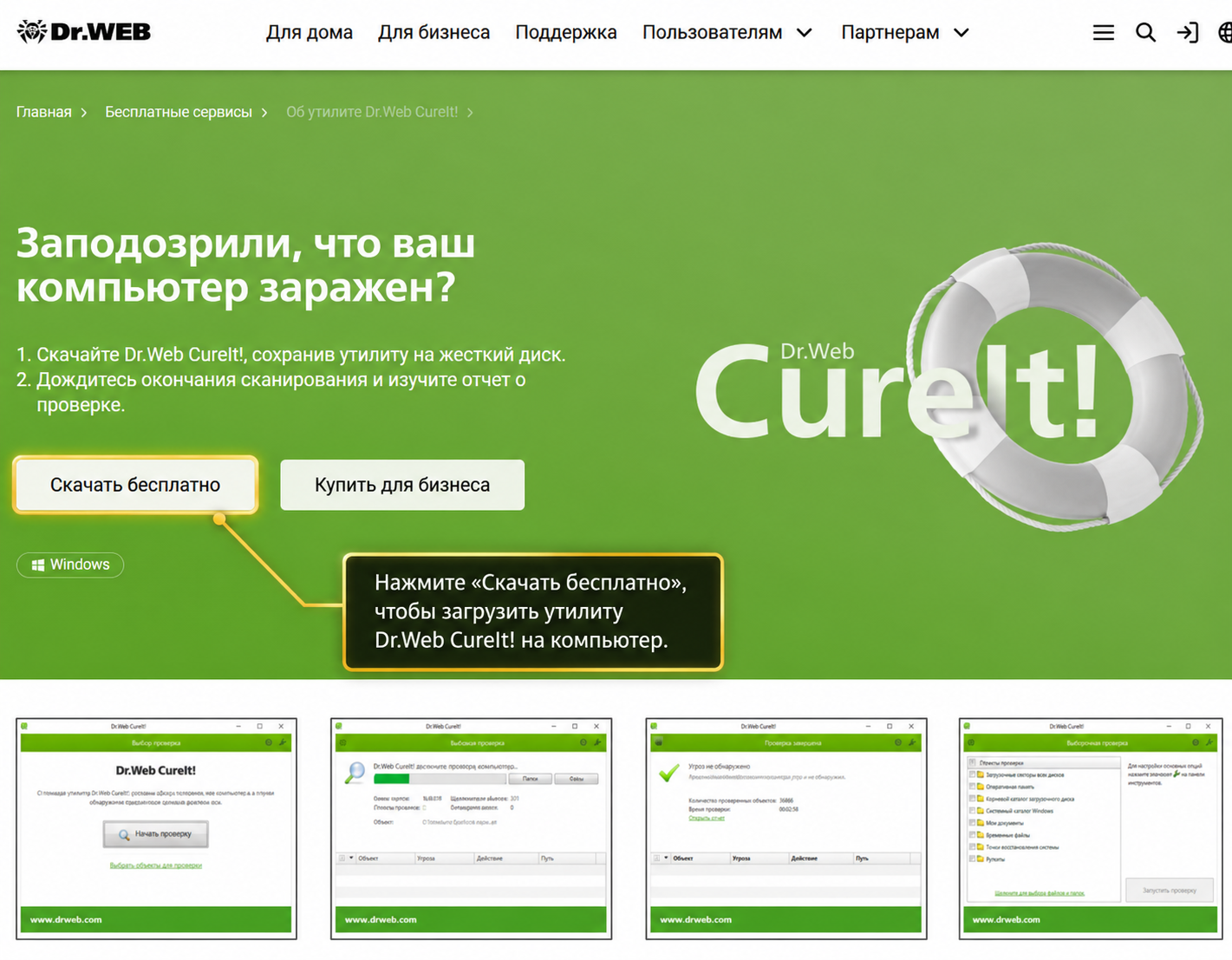
Скачайте Dr.Web CureIt!

Откройте официальный сайт Dr.Web CureIt! и нажмите кнопку «Скачать бесплатно».

  • Официальный сайт Dr.Web
  • Кнопка «Скачать бесплатно»
  • Загрузка утилиты
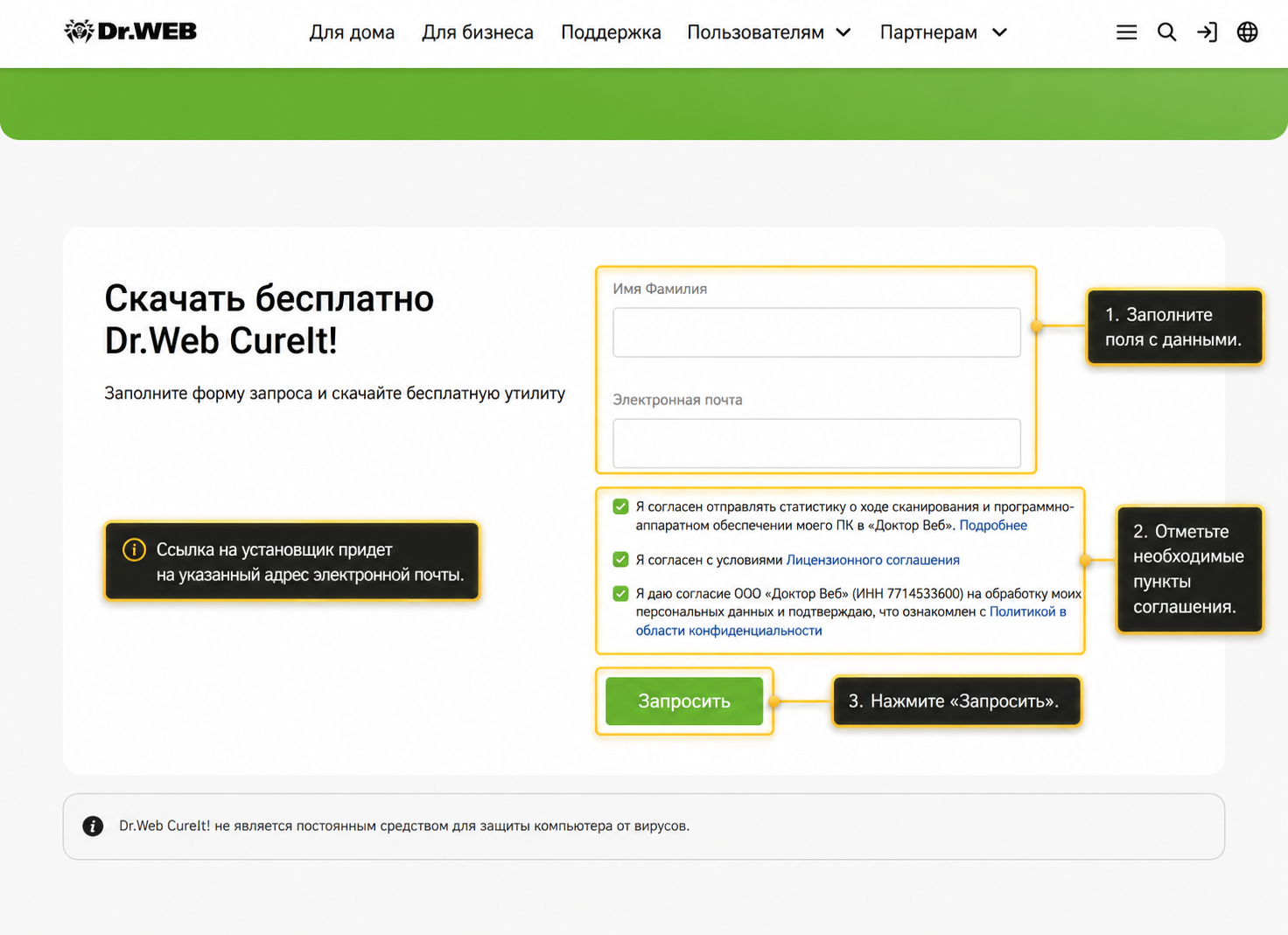
Dr.Web CureIt — форма запроса установщика
Скриншот не загрузился. Замените ссылку изображения на актуальную в коде.
Шаг 2

Заполните форму запроса

Заполните поля с данными, отметьте необходимые пункты соглашения и нажмите «Запросить».

Ссылка на установщик Dr.Web CureIt! придёт на указанный адрес электронной почты.

  • Заполнение данных
  • Пункты соглашения
  • Кнопка «Запросить»
  • Ссылка на e-mail
Windows — команда msconfig через окно Выполнить
Скриншот не загрузился. Замените ссылку изображения на актуальную в коде.
Шаг 3

Откройте окно «Выполнить»

Нажмите комбинацию Win + R, введите команду msconfig и нажмите OK.

  • Комбинация Win + R
  • Окно «Выполнить»
  • Команда msconfig
  • Кнопка OK
Windows — включение безопасного режима
Скриншот не загрузился. Замените ссылку изображения на актуальную в коде.
Шаг 4

Включите безопасный режим

Во вкладке «Загрузка» включите «Безопасный режим» и выберите пункт «Минимальная».

Затем нажмите «Применить», OK и перезагрузите компьютер.

  • Вкладка «Загрузка»
  • Безопасный режим
  • Минимальная загрузка
  • Перезагрузка ПК
Dr.Web CureIt — выбор объектов для проверки
Скриншот не загрузился. Замените ссылку изображения на актуальную в коде.
Шаг 5

Откройте Dr.Web CureIt!

После перезагрузки запустите программу и выберите пункт «Выбрать объекты для проверки».

  • Запуск Dr.Web CureIt!
  • Выбор объектов
  • Подготовка к проверке
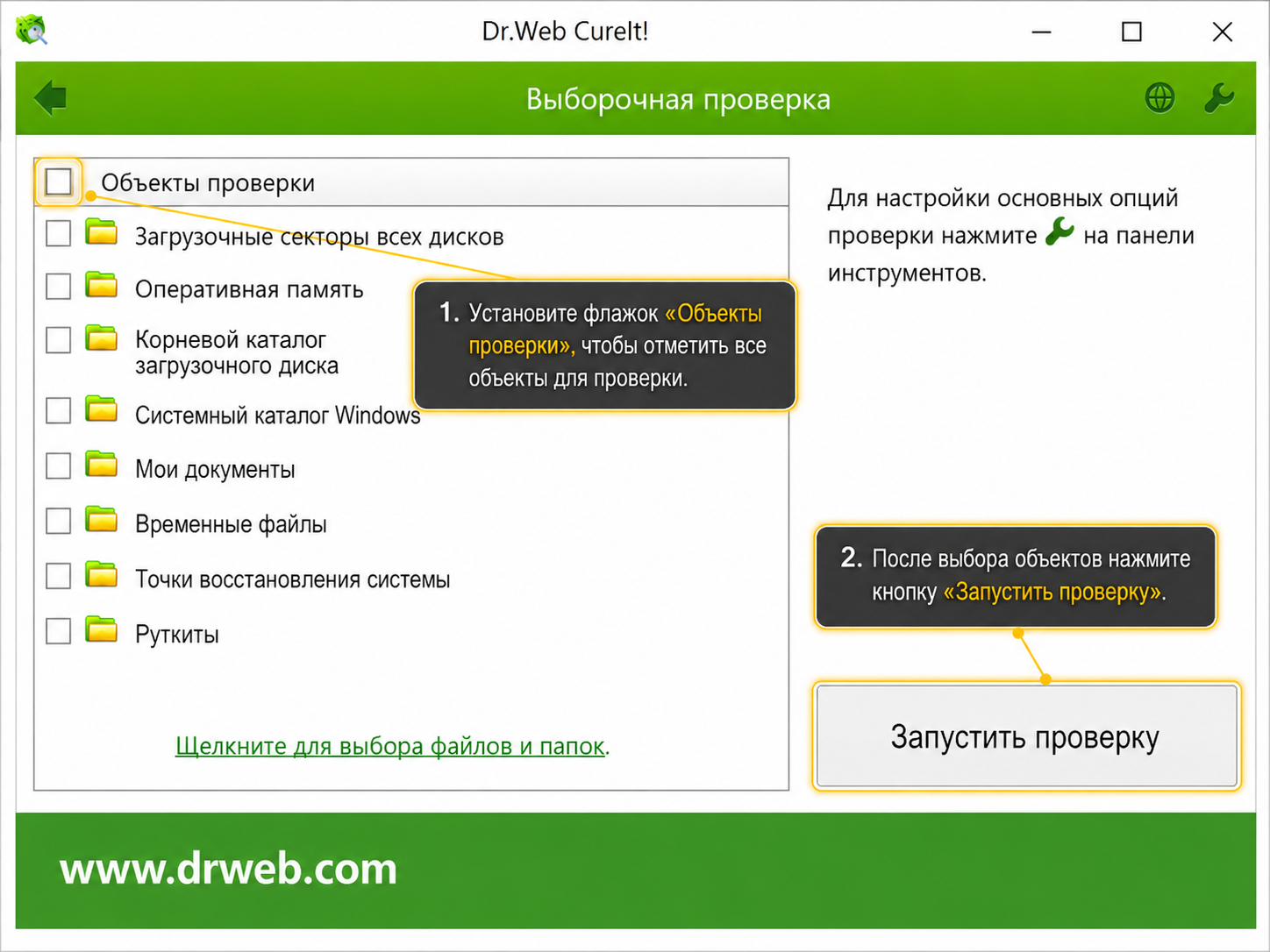
Dr.Web CureIt — выбор всех объектов и запуск проверки
Скриншот не загрузился. Замените ссылку изображения на актуальную в коде.
Шаг 6

Отметьте все объекты и начните проверку

Поставьте галочку, чтобы отметить все файлы и области системы для проверки.

Затем нажмите «Запустить проверку».

  • Все объекты проверки
  • Системные области
  • Загрузочные секторы
  • Запуск проверки
Dr.Web CureIt — процесс сканирования файлов
Скриншот не загрузился. Замените ссылку изображения на актуальную в коде.
Шаг 7

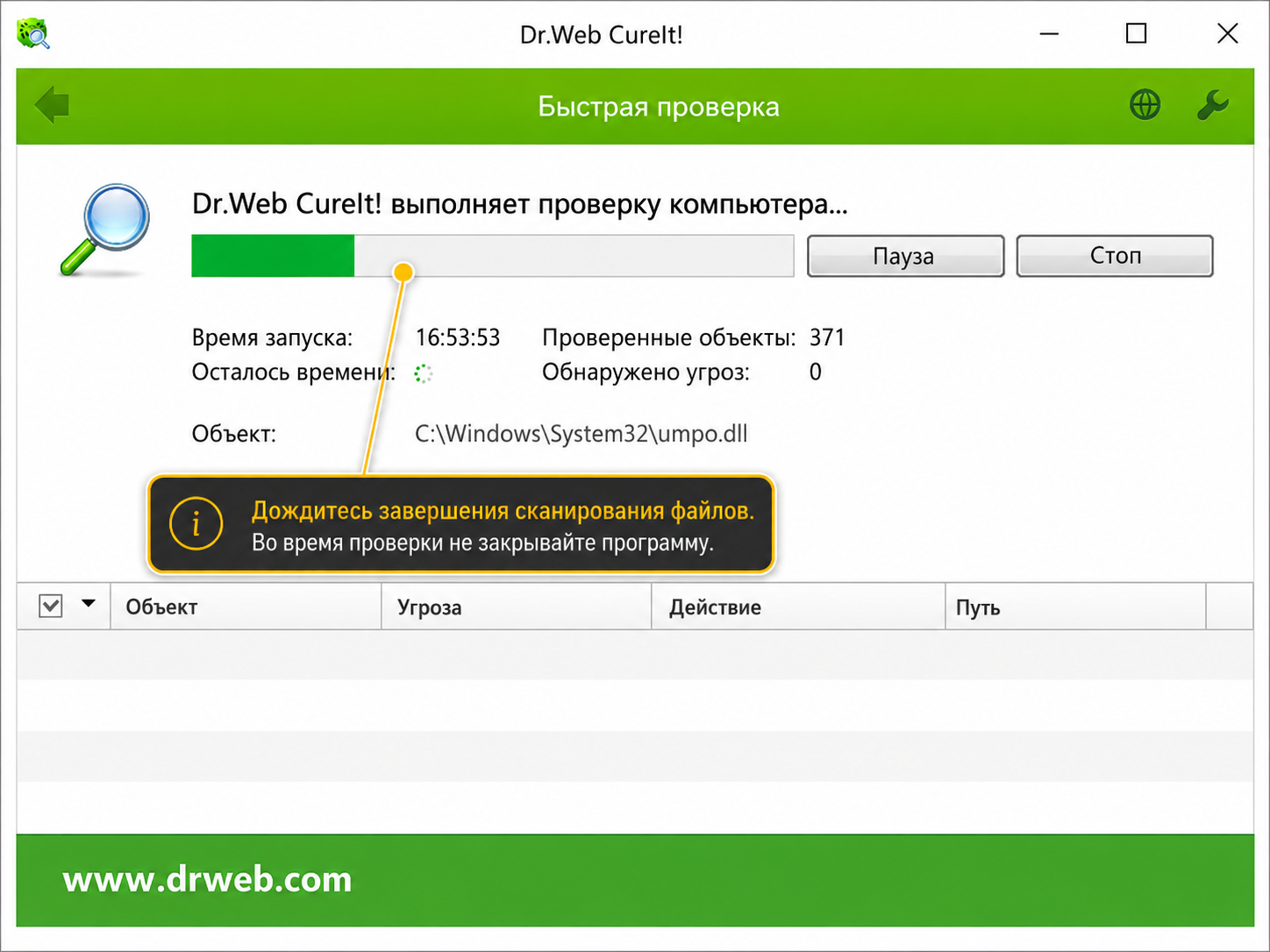
Дождитесь завершения сканирования

Дождитесь окончания проверки файлов. Во время сканирования не закрывайте Dr.Web CureIt! и не перезагружайте компьютер.

  • Ход проверки
  • Проверка файлов
  • Не закрывать программу
  • Дождаться завершения
Dr.Web CureIt — обезвреживание найденных объектов
Скриншот не загрузился. Замените ссылку изображения на актуальную в коде.
Шаг 8

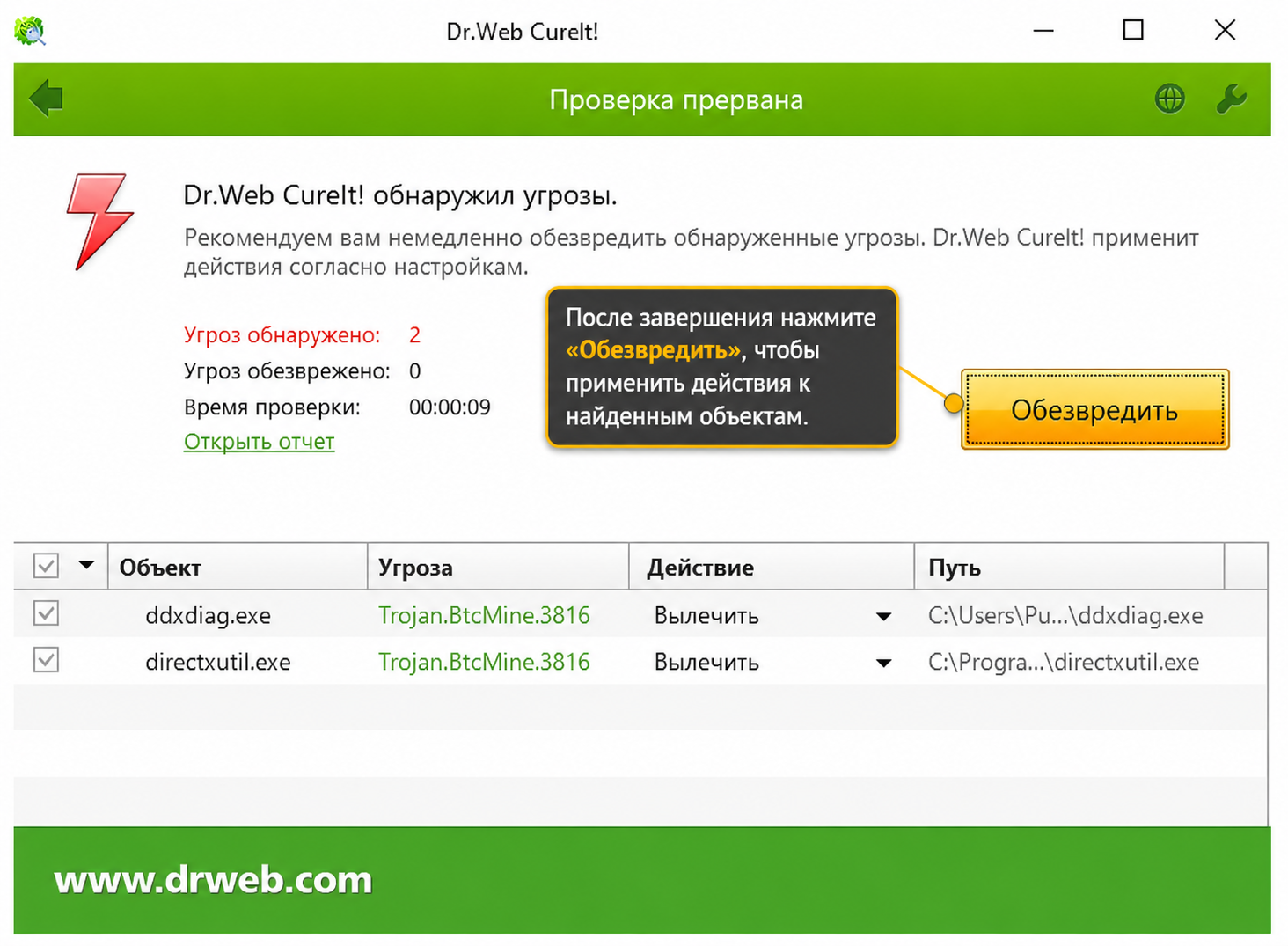
Обезвредьте найденные объекты

После завершения проверки нажмите «Обезвредить», чтобы применить действия к найденным объектам.

  • Найденные объекты
  • Кнопка «Обезвредить»
  • Применение действий
  • Результат обработки
Dr.Web CureIt — угрозы обезврежены
Скриншот не загрузился. Замените ссылку изображения на актуальную в коде.
Шаг 9

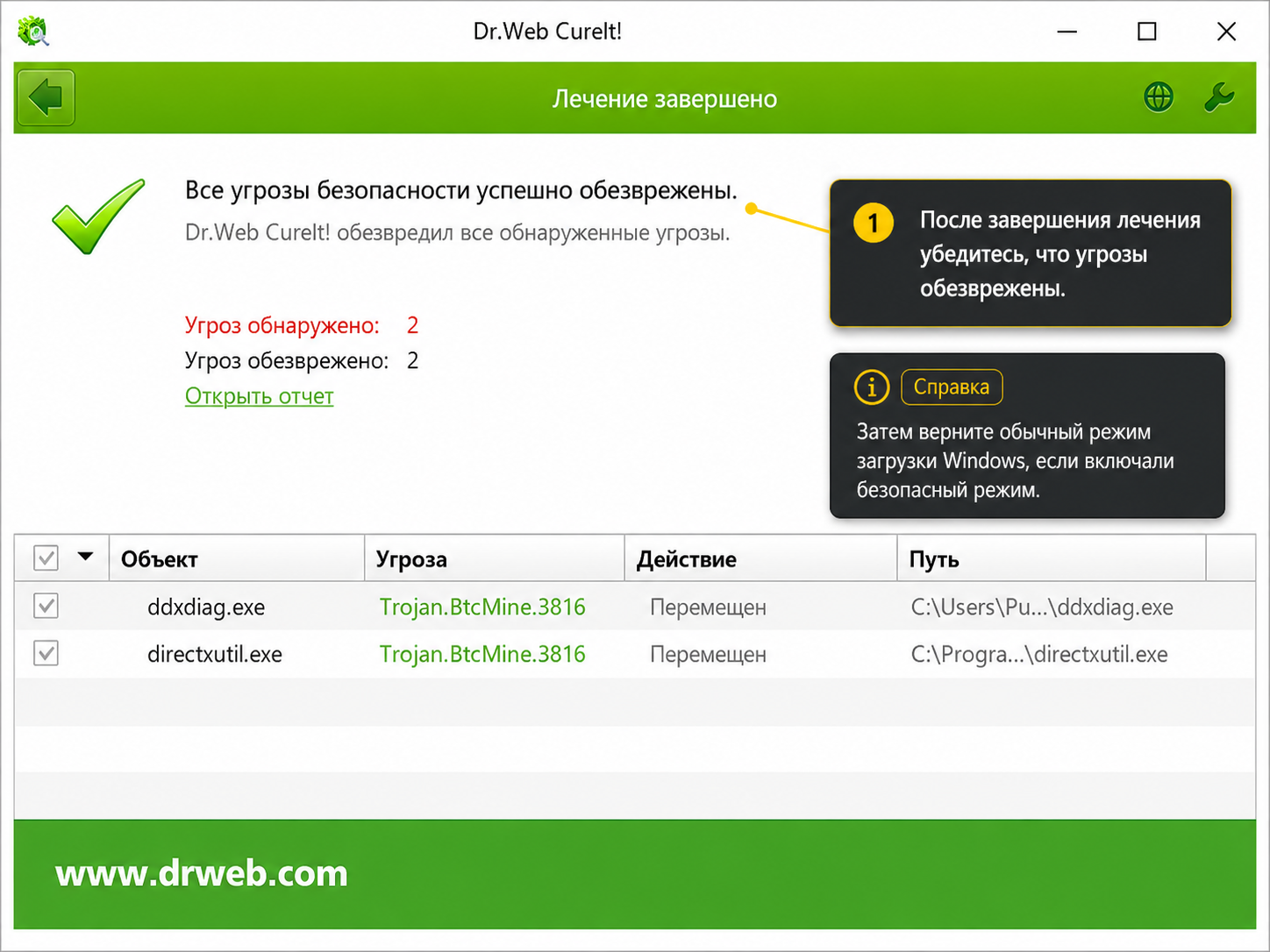
Проверьте результат и верните обычную загрузку

После завершения лечения убедитесь, что угрозы обезврежены.

Если перед проверкой был включён безопасный режим, верните обычный режим загрузки Windows через msconfig и перезагрузите компьютер.

  • Угрозы обезврежены
  • Проверка результата
  • Обычная загрузка Windows
  • Перезагрузка ПК

Важно

После проверки Dr.Web CureIt!

Dr.Web CureIt! подходит для разовой проверки и очистки системы, но не является постоянной защитой. После завершения проверки важно убедиться, что угрозы обезврежены, и вернуть обычную загрузку Windows.

Проверка результата
AV

Что сделать после лечения

Проверьте результат лечения и убедитесь, что найденные угрозы обезврежены. При необходимости сохраните отчёт Dr.Web CureIt! для дальнейшей диагностики.

Угрозыобезврежены
Отчётможно сохранить
Windowsобычная загрузка
Защитапостоянный антивирус
Безопасность
!

Что важно помнить

Безопасный режим помогает провести проверку в более чистой среде, но после завершения работы его необходимо отключить.

01

Не скачивайте Dr.Web CureIt! с неизвестных сайтов или файловых обменников.

02

Если включали безопасный режим через msconfig, после проверки отключите его и перезагрузите компьютер.

03

Не удаляйте системные файлы вручную — используйте действия, которые предлагает Dr.Web CureIt!.

04

Если высокая нагрузка на систему возвращается, сохраните отчёт проверки и обратитесь к специалисту.

i Рекомендация Custom Shop

Если после проверки компьютер продолжает работать нестабильно, появляются подозрительные процессы или высокая нагрузка без запущенных программ, сохраните отчёт Dr.Web CureIt!, сделайте скриншоты подозрительных процессов и обратитесь в сервис.

Made on
Tilda