Руководство Custom Shop

Настройка подсветки Armoury Crate

Пошаговая инструкция по настройке RGB-подсветки ASUS через Armoury Crate и раздел Aura Sync: выбор устройств, выбор эффекта и настройка цвета.

Armoury Crate
ASUS

Управление подсветкой ASUS

Armoury Crate — фирменное программное обеспечение ASUS для управления совместимыми компонентами компьютера.

Настройка подсветки выполняется через раздел Aura Sync. В нём можно выбрать устройства, синхронизировать подсветку, настроить эффект, цвет и дополнительные параметры свечения.

1 Выбор устройств Aura Sync
2 Синхронизация компонентов
3 Выбор эффекта подсветки
4 Настройка цвета эффекта
Установка и запуск

Перед настройкой подсветки

Если Armoury Crate не установлен или был удалён, установите актуальную версию программы и проверьте драйверы материнской платы, видеокарты и чипсета.

Пропустить этот шаг

Для тех, у кого программа уже установлена: можно сразу перейти к настройке подсветки.

Скачайте Armoury Crate

Скачайте актуальную версию Armoury Crate с официального сайта ASUS.

1

Проверьте драйверы

Убедитесь, что установлены последние драйверы для материнской платы, видеокарты и чипсета.

2

Запустите программу

Запустите Armoury Crate. Обычно программа находится в меню «Пуск» или системном трее Windows.

3

Откройте Aura Sync

Дождитесь загрузки Armoury Crate и перейдите в раздел Aura Sync. После определения совместимых устройств можно переходить к настройке эффектов.

4

Пошаговая настройка

Как настроить Aura Sync

Ниже показаны основные этапы: переход в Aura Sync, выбор устройств, выбор эффекта подсветки и настройка цвета.

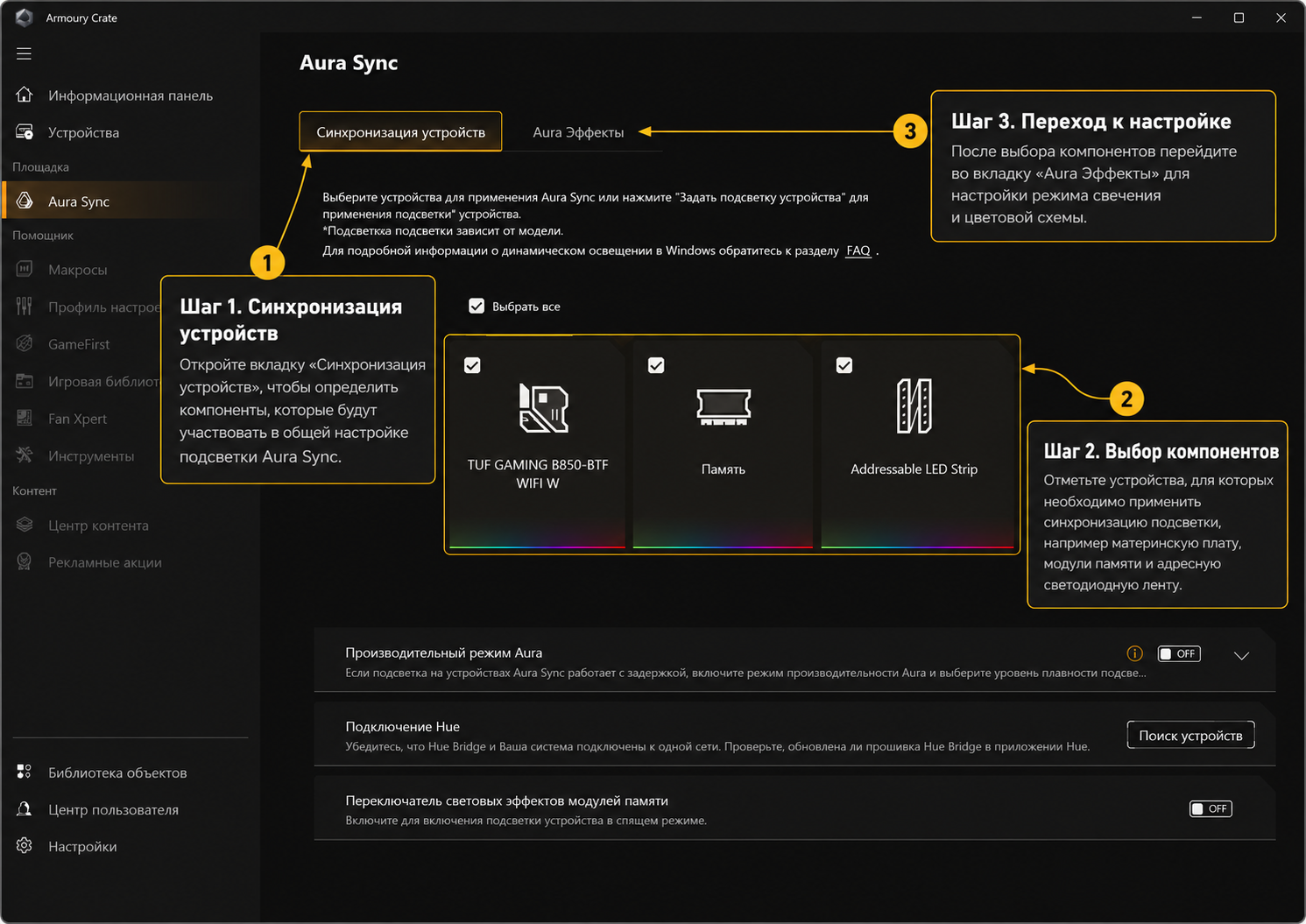
Armoury Crate — выбор Aura Sync и устройств для синхронизации подсветки
Скриншот не загрузился. Замените ссылку изображения на актуальную в коде.
Шаг 1

Откройте Aura Sync и выберите устройства

В Armoury Crate откройте раздел Aura Sync. На этом экране отображаются совместимые устройства ASUS, которые можно объединить для общей настройки подсветки.

Отметьте нужные компоненты или используйте выбор всех устройств, если требуется применить единый эффект подсветки ко всей системе.

  • Раздел Aura Sync
  • Синхронизация устройств
  • Выбор всех компонентов
  • Совместимые устройства ASUS
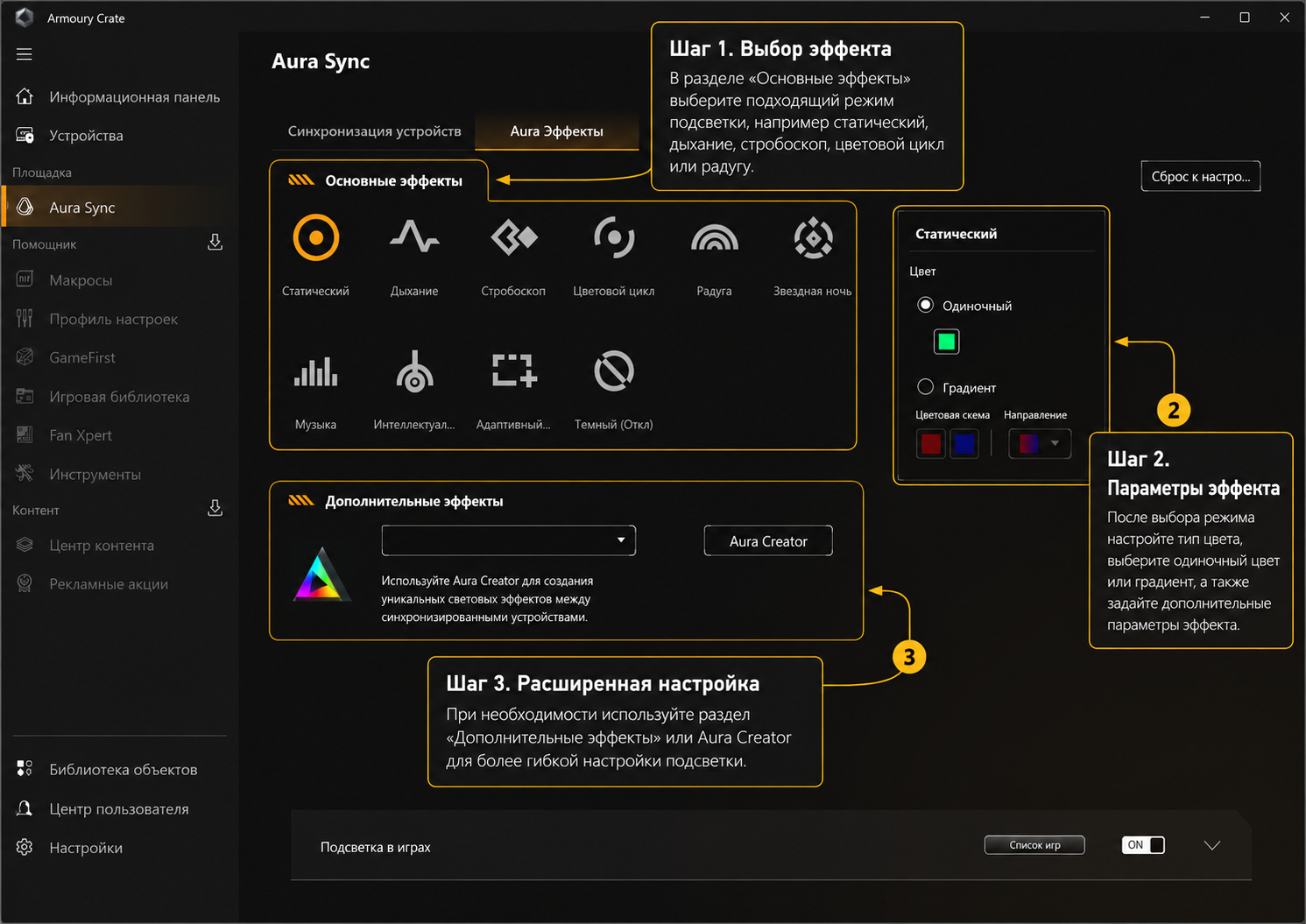
Armoury Crate — выбор эффекта подсветки Aura
Скриншот не загрузился. Замените ссылку изображения на актуальную в коде.
Шаг 2

Выберите эффект подсветки

Перейдите к настройке эффектов Aura и выберите подходящий режим подсветки. В зависимости от выбранного эффекта могут быть доступны дополнительные параметры.

Для спокойной постоянной подсветки обычно используется статический режим. Для динамической подсветки можно выбрать дыхание, стробоскоп, цветовой цикл, радугу или другой доступный эффект.

  • Статический режим
  • Дыхание
  • Цветовой цикл
  • Радуга
  • Скорость эффекта
  • Дополнительные параметры
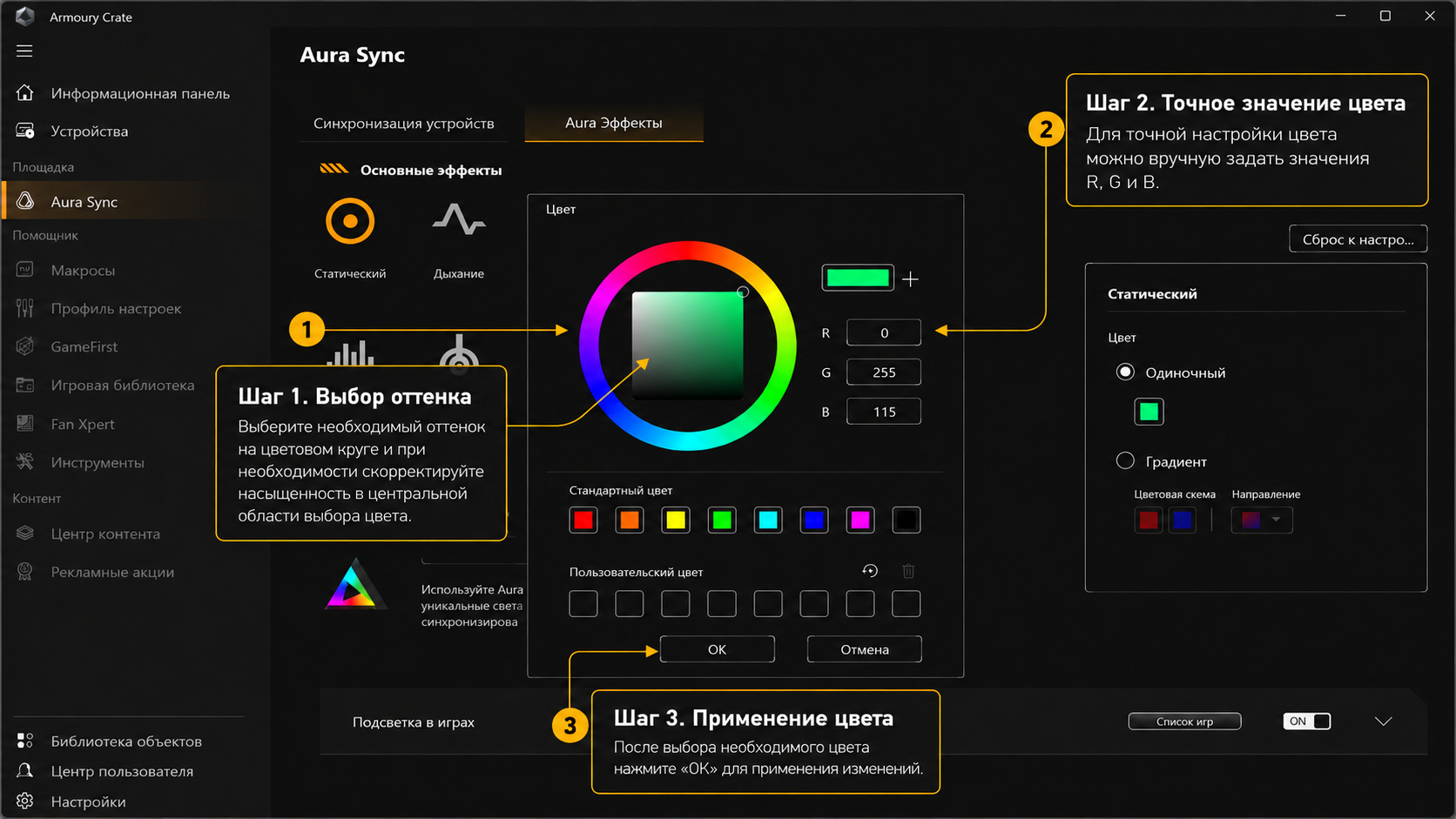
Armoury Crate — настройка цвета эффекта Aura Sync
Скриншот не загрузился. Замените ссылку изображения на актуальную в коде.
Шаг 3

Настройте цвет подсветки

Откройте параметры цвета выбранного эффекта и задайте нужный оттенок с помощью палитры или готовых цветовых вариантов.

После выбора цвета примените настройку, чтобы подсветка выбранных устройств изменилась в соответствии с заданными параметрами.

  • Палитра цвета
  • Одиночный цвет
  • Готовые оттенки
  • Применение цвета

Важно

Совместимость и возможные конфликты

Armoury Crate управляет совместимыми компонентами ASUS. Раздел Aura Sync отвечает за настройку и синхронизацию подсветки, но для устройств других брендов может потребоваться отдельное программное обеспечение.

RGB-экосистемы
RGB

Фирменное ПО для других брендов

Если в компьютере установлены комплектующие разных производителей, подсветка может настраиваться через разные программы. Это нормально, но важно не давать нескольким приложениям управлять одним и тем же устройством одновременно.

ASUSArmoury Crate / Aura Sync
MSIMSI Center / Mystic Light
GigabyteGIGABYTE Control Center / RGB Fusion
ASRockPolychrome RGB Sync
ColorfuliGame Center
PalitThunderMaster
ZotacFireStorm
SapphireTriXX
Стабильная работа
!

Как избежать конфликтов

Несколько RGB-программ могут одновременно пытаться управлять одними и теми же устройствами. Из-за этого подсветка может сбрасываться, зависать или работать нестабильно.

01

По возможности выбирайте комплектующие одного бренда — так подсветку проще синхронизировать.

02

Используйте универсальные ARGB-контроллеры, если в сборке много разных устройств.

03

Не запускайте несколько RGB-программ одновременно без необходимости.

04

Если подсветка работает некорректно, перезагрузите компьютер и откройте только одну программу управления RGB.

i Рекомендация Custom Shop

Для стабильной работы подсветки лучше использовать одну основную программу управления RGB. Если компьютер собран в Custom Shop, совместимые компоненты обычно уже настроены и проверены перед выдачей.

Made on
Tilda