Руководство Custom Shop

Настройка подсветки MSI Center

Пошаговая инструкция по настройке RGB-подсветки через модуль Mystic Light в MSI Center, а также отдельный раздел на случай, если Mystic Light не установлен.

MSI Center
MSI

Управление подсветкой MSI

MSI Center — фирменное программное обеспечение MSI для управления совместимыми компонентами компьютера.

Настройка подсветки выполняется через модуль Mystic Light. В нём можно выбрать устройство, режим свечения, цвет, яркость и параметры синхронизации.

1 Открытие Mystic Light
2 Выбор устройства
3 Настройка эффекта и цвета
4 Яркость и параметры подсветки
Установка и запуск

Перед настройкой подсветки

Если MSI Center не установлен или был удалён, установите актуальную версию программы и проверьте драйверы материнской платы, видеокарты и чипсета.

Пропустить этот шаг

Для тех, у кого программа уже установлена: можно сразу перейти к основной настройке подсветки.

Скачайте MSI Center

Скачайте актуальную версию MSI Center с официального сайта производителя.

1

Проверьте драйверы

Убедитесь, что установлены последние драйверы для материнской платы, видеокарты и чипсета.

2

Запустите программу

Запустите MSI Center. Обычно программа находится в меню «Пуск» или системном трее Windows.

3

Откройте Mystic Light

Дождитесь загрузки MSI Center и перейдите в раздел Mystic Light. Если раздел не отображается, используйте отдельную инструкцию ниже.

4

Пошаговая настройка

Как настроить Mystic Light

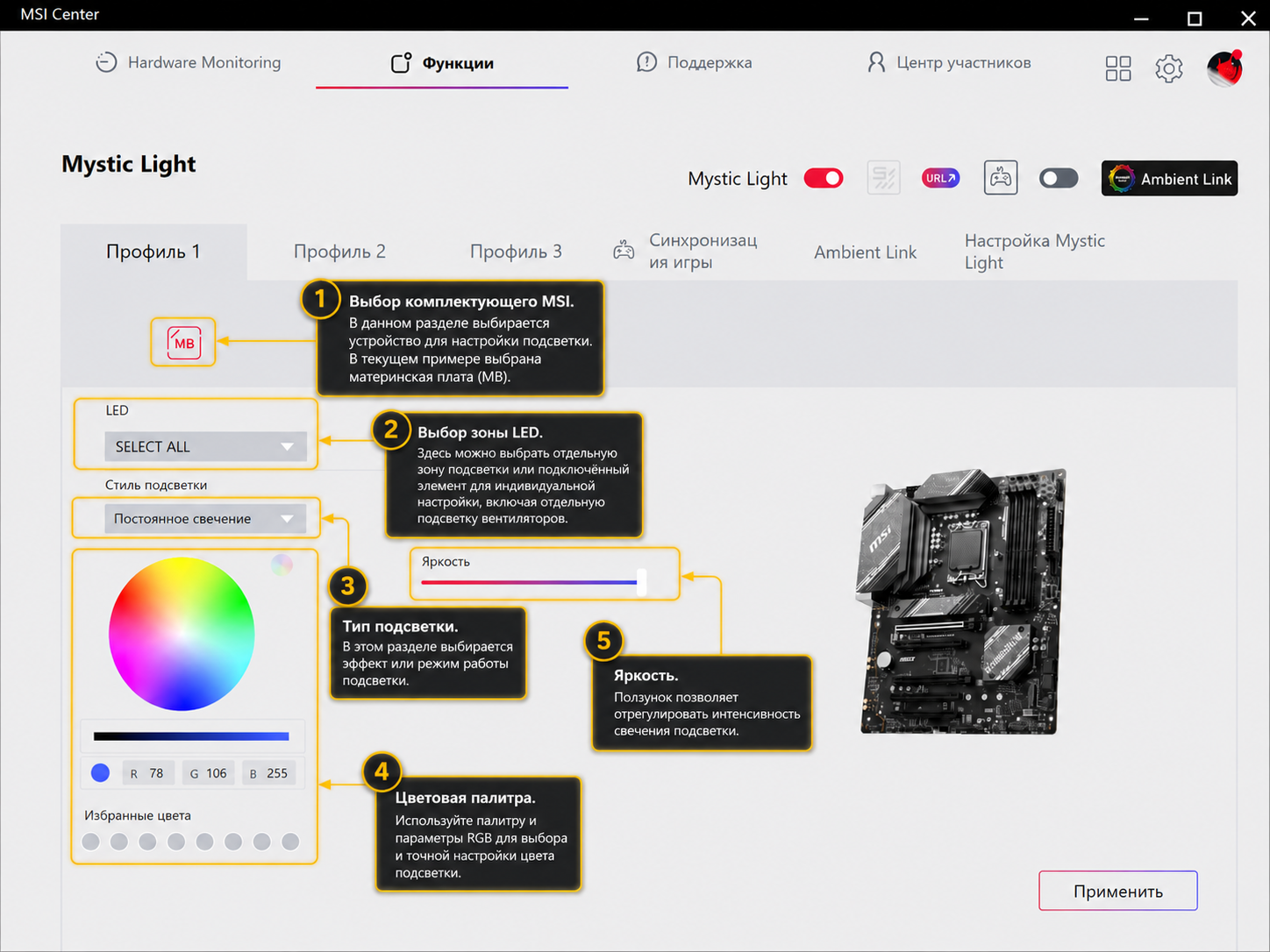
В этом разделе показана основная настройка подсветки: выбор компонента, зоны подсветки, типа эффекта, цвета и яркости.

MSI Center — настройка Mystic Light
Скриншот не загрузился. Замените ссылку изображения на актуальную в коде.
Шаг 1

Выберите компонент и параметры подсветки

В разделе Mystic Light выберите устройство или зону подсветки, которую необходимо настроить. Например, материнскую плату, отдельный LED-разъём или подключённые RGB-устройства.

После выбора компонента задайте тип эффекта, цветовую палитру, яркость и дополнительные параметры подсветки. При необходимости примените изменения для выбранного устройства.

  • Выбор компонента MSI
  • Зона LED-подсветки
  • Тип эффекта
  • Цветовая палитра
  • Яркость подсветки
  • Применение настроек

Если Mystic Light отсутствует

Как установить Mystic Light

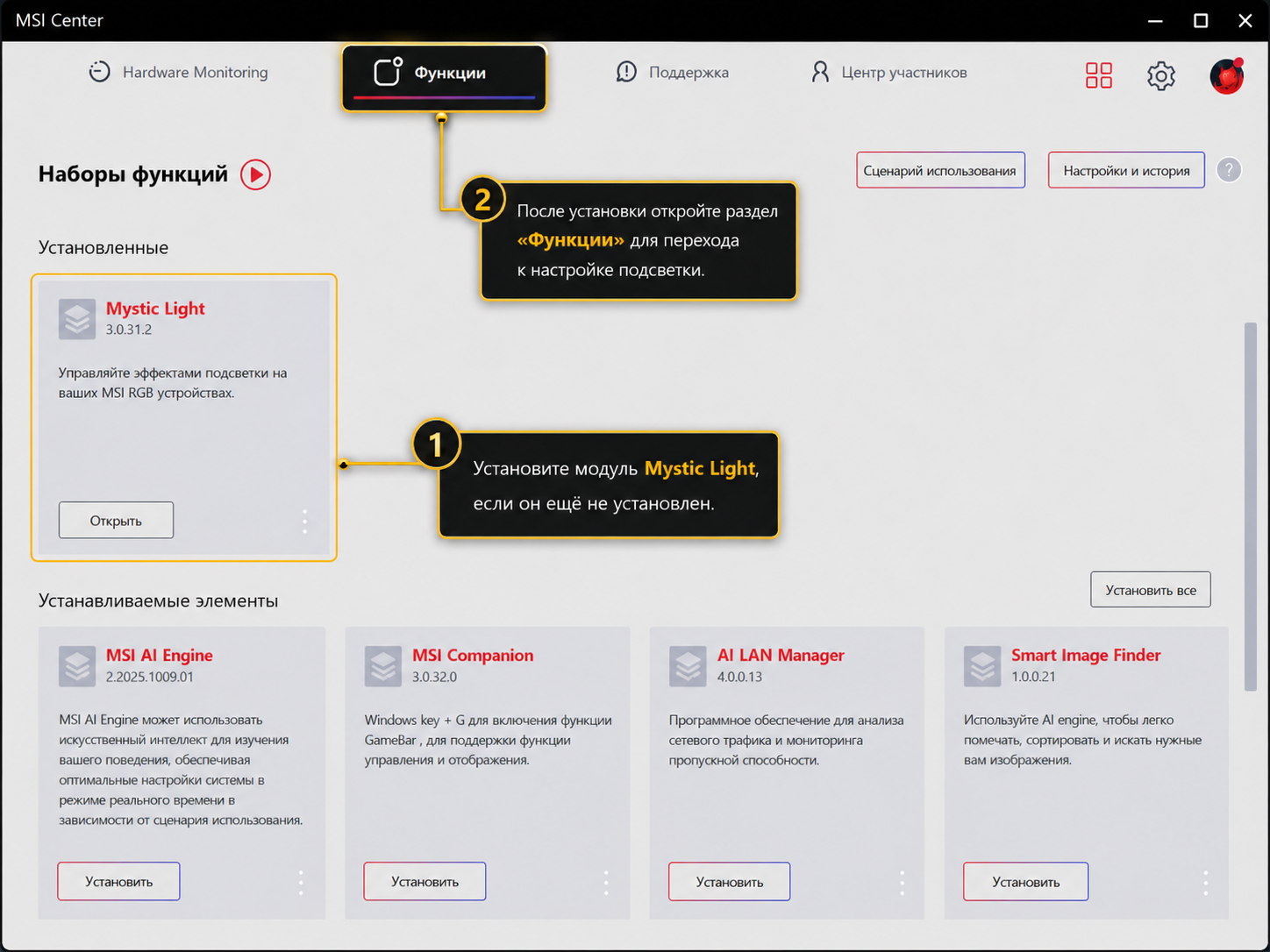
Если в MSI Center нет раздела Mystic Light, его нужно установить через раздел функций. После установки модуль появится в списке доступных инструментов MSI Center.

MSI Center — переход в раздел функций для установки Mystic Light
Скриншот не загрузился. Замените ссылку изображения на актуальную в коде.
Доп. шаг 1

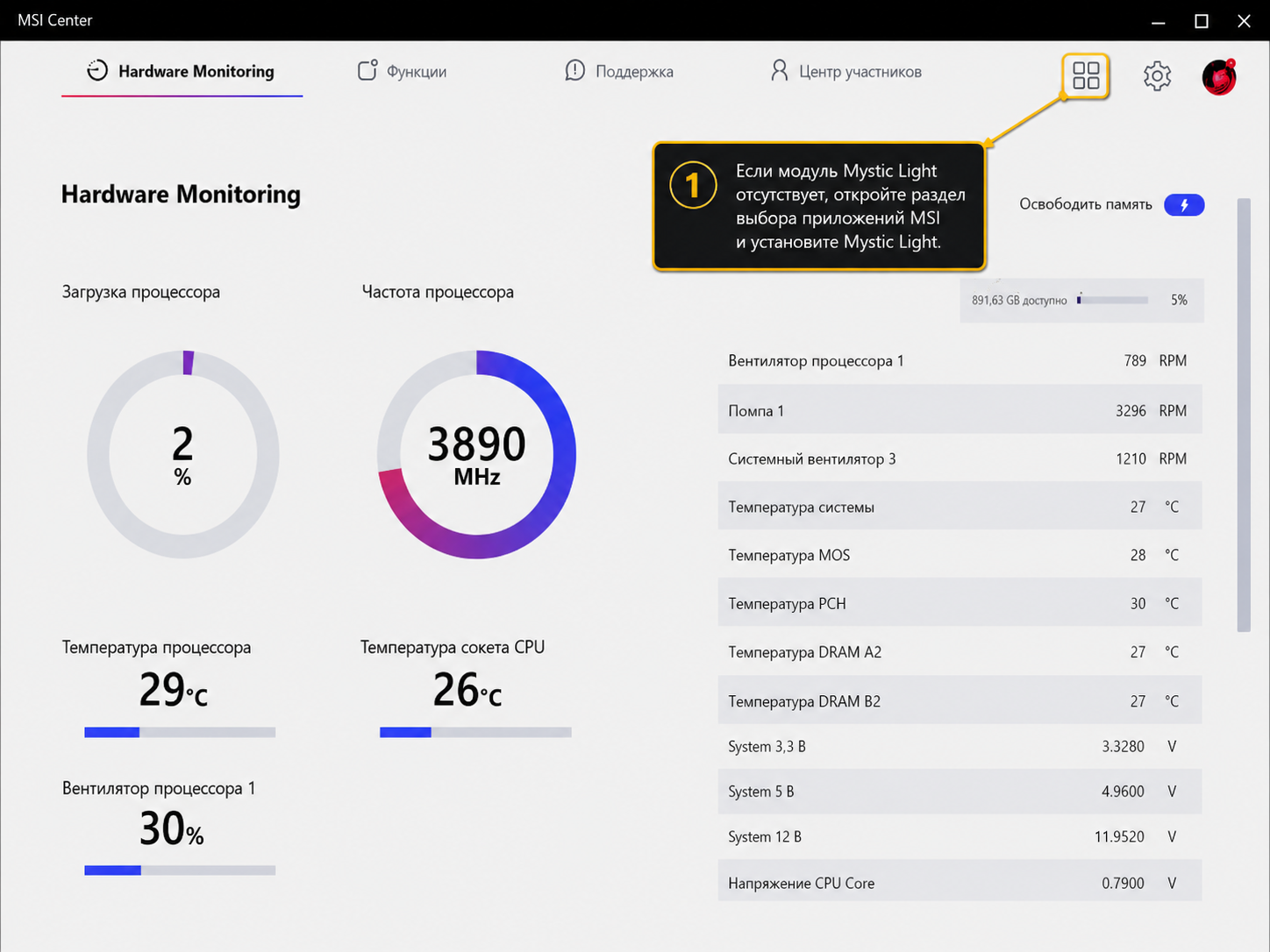
Откройте раздел установки функций

Если Mystic Light не отображается в списке функций MSI Center, откройте раздел с доступными модулями приложения. Обычно он обозначается иконкой из четырёх квадратов в правой верхней части окна.

Этот раздел используется для установки дополнительных функций MSI Center, включая Mystic Light.

  • Раздел функций
  • Дополнительные модули
  • Список доступных инструментов
  • Поиск Mystic Light
MSI Center — установка Mystic Light
Скриншот не загрузился. Замените ссылку изображения на актуальную в коде.
Доп. шаг 2

Установите модуль Mystic Light

Найдите карточку Mystic Light в списке доступных функций и установите этот модуль. После установки дождитесь завершения загрузки и перезапустите MSI Center при необходимости.

После установки вернитесь в раздел функций MSI Center и откройте Mystic Light для настройки подсветки.

  • Карточка Mystic Light
  • Установка модуля
  • Перезапуск MSI Center
  • Переход к настройке RGB

Важно

Совместимость и возможные конфликты

MSI Center управляет совместимыми компонентами MSI. За настройку подсветки отвечает модуль Mystic Light, но для устройств других брендов может потребоваться отдельное программное обеспечение.

RGB-экосистемы
RGB

Фирменное ПО для других брендов

Если в компьютере установлены комплектующие разных производителей, подсветка может настраиваться через разные программы. Это нормально, но важно не давать нескольким приложениям управлять одним и тем же устройством одновременно.

ASUSArmoury Crate / Aura Sync
MSIMSI Center / Mystic Light
GigabyteGIGABYTE Control Center / RGB Fusion
ASRockPolychrome RGB Sync
ColorfuliGame Center
PalitThunderMaster
ZotacFireStorm
SapphireTriXX
Стабильная работа
!

Как избежать конфликтов

Несколько RGB-программ могут одновременно пытаться управлять одними и теми же устройствами. Из-за этого подсветка может сбрасываться, зависать или работать нестабильно.

01

По возможности выбирайте комплектующие одного бренда — так подсветку проще синхронизировать.

02

Используйте универсальные ARGB-контроллеры, если в сборке много разных устройств.

03

Не запускайте несколько RGB-программ одновременно без необходимости.

04

Если подсветка работает некорректно, перезагрузите компьютер и откройте только одну программу управления RGB.

i Рекомендация Custom Shop

Для стабильной работы подсветки лучше использовать одну основную программу управления RGB. Если компьютер собран в Custom Shop, совместимые компоненты обычно уже настроены и проверены перед выдачей.

Made on
Tilda